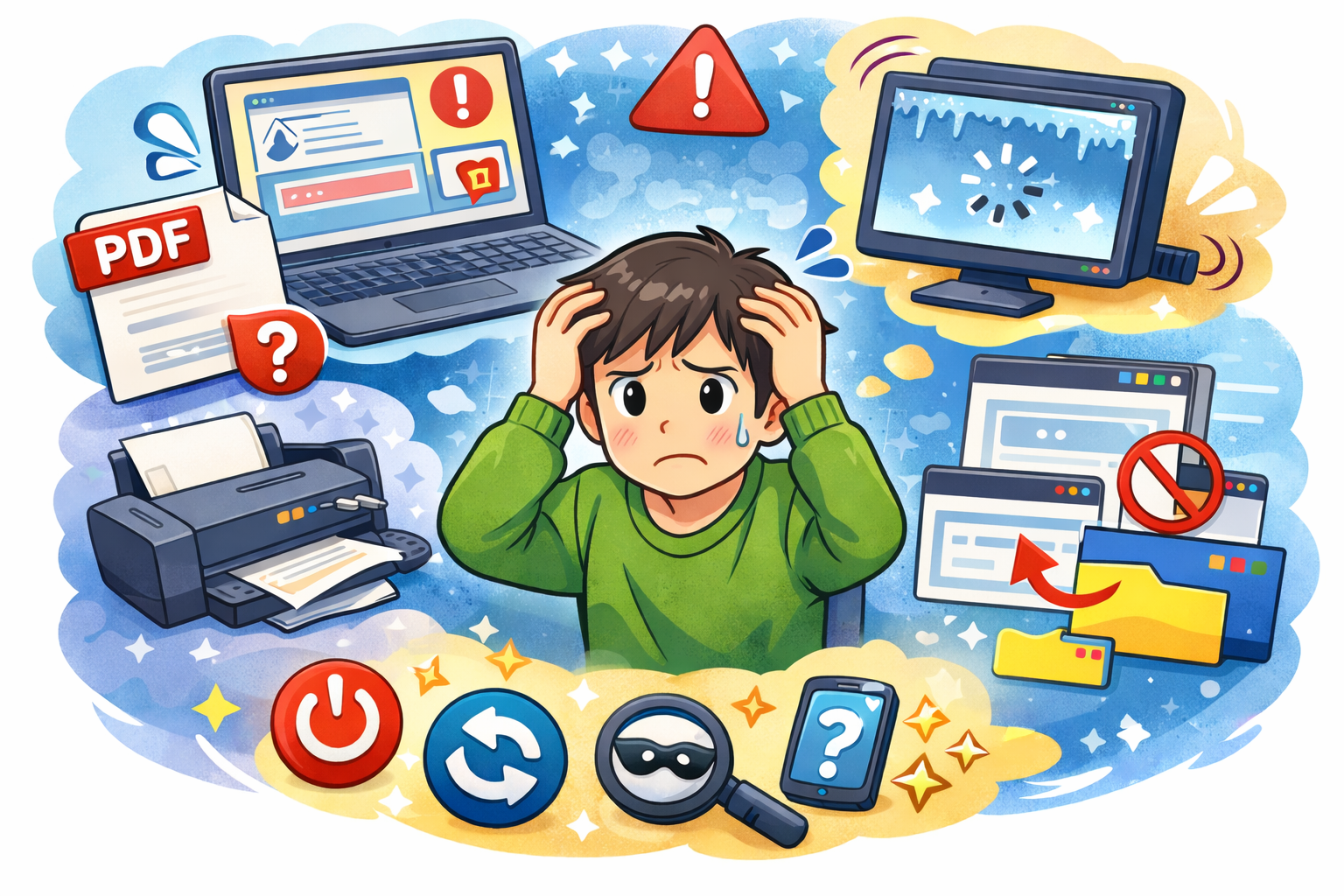
2月に入ると一気に増えるのが「e-Taxやってみたけど、途中で止まった」「よく分からない警告が出る」「印刷できない」といった“PC側のつまずき”です。申告そのものの内容以前に、ブラウザやPDF、ログイン認証などの環境で引っかかる人が毎年たくさんいます。
今回は、パソコン初心者の方が e-Taxで詰まりやすいポイントを「症状 → よくある原因 → まずやる対処」の順でまとめました。難しい言葉はできるだけ避けて、今すぐ試せる手順を優先しています。
目次
まず最初に:作業前の準備(ここで8割防げる)

e-Taxは「入力して送信」だけに見えて、実際はブラウザ・PDF・ログイン・本人確認など、いろんな仕組みが絡みます。なので、作業前にここだけ整えると途中で詰まりにくくなります。
- PCを再起動(一番効きます)
- ブラウザは最新に更新(Edge/ChromeどちらでもOK)
- Windowsの更新も保留があれば適用(安全面でも大事)
- 通信が不安なら、できればルーターに近い場所で
- PDFが開ける状態にしておく(後半で必要になりがち)
「なんか怪しい…」と思ったら、まず 再起動 → 別ブラウザで試すが鉄板です。
よくある詰まり①:ログインできない(ID/パス/認証まわり)
症状
- ログイン画面に戻される
- 認証コードが届かない
- ログイン後にエラーが出る
よくある原因
- 入力ミス(大文字・小文字、全角/半角)
- ブラウザの保存パスワードが古い
- 迷惑メール判定、SMS受信設定
- 拡張機能が邪魔(広告ブロック系など)
まずやる対処
- 保存パスワードを一度無視して手入力
- 別ブラウザで試す(Edge→Chrome、または逆)
- 拡張機能を一時オフ(広告ブロック/セキュリティ系は特に)
- それでもダメなら シークレット(InPrivate)モードで試す
→ 余計な拡張やキャッシュの影響を受けにくいです。
よくある詰まり②:画面が進まない/ボタンが押せない/真っ白になる
症状
- 次へが反応しない
- 画面が白い、ぐるぐるのまま
- 途中でフリーズっぽい
よくある原因
- ブラウザのキャッシュ不具合
- 拡張機能が動作をブロック
- PCが重い(メモリ不足/タブ開きすぎ)
まずやる対処
- 開いているタブを減らす(YouTubeやSNSは閉じる)
- ブラウザを再起動(全部閉じて開き直す)
- シークレット(InPrivate)で開き直す
- それでもダメなら キャッシュ削除(過去24時間〜7日程度)
※削除すると一部サイトで再ログインが必要になるので、作業前後で調整を。
よくある詰まり③:PDFが開けない/保存できない/印刷できない
e-Taxは途中で「控え」「帳票」「確認用PDF」など、PDFを扱う場面が多いです。ここで止まる人、かなり多いです。
症状
- PDFが真っ白
- クリックしても開かない
- 保存したのにどこにあるか分からない
- 印刷ができない
よくある原因
- ブラウザ内蔵PDF表示が不安定
- ダウンロード先が分からない
- プリンタ設定・ドライバ問題
まずやる対処(おすすめ順)
- PDFは一度ダウンロードしてから開く
→ ブラウザ上で開かず、ファイルとして保存して開く方が安定します。
- ダウンロード先を確認
→ だいたい「ダウンロード」フォルダに入っています。
- 印刷は“PDFを開いてから”印刷
→ ブラウザの印刷より、PDFビューア(標準の表示アプリ)からの方がうまくいくことが多いです。
よくある詰まり④:ポップアップが出ない/別ウィンドウが開かない
症状
- 「別画面が開くはずなのに何も起きない」
- 認証や確認画面が表示されない
よくある原因
まずやる対処
- 画面上部に「ポップアップをブロックしました」みたいな表示が出たら、許可に切り替え
- 設定画面から、そのサイトだけ許可にするのが安全です(全部許可はおすすめしません)
よくある詰まり⑤:添付(アップロード)が失敗する/ファイルが選べない
症状
- ファイルを選んでも反映されない
- アップロード中にエラー
よくある原因
- ファイル名に記号が多い、長すぎる
- ファイルが大きすぎる
- 途中で通信が不安定
まずやる対処
- ファイル名はシンプルに(例:shinkoku_2026.pdf)
- 通信が不安なら、できるだけWi-Fiが安定した場所へ
- 可能なら一度にPC保存→アップロードの流れにする(スマホから直接だと失敗しやすいケースがあります)
ありがちな原因と対処の早見表(ここだけ見てもOK)
| 症状 | よくある原因 | まずやる対処 |
| ログインできない | パスワード/認証、拡張機能 | 手入力→別ブラウザ→シークレット |
| 画面が進まない/白い | キャッシュ/拡張機能/PC重い | タブを減らす→ブラウザ再起動→シークレット |
| PDFが開けない | ブラウザ表示不具合 | ダウンロードしてから開く |
| 印刷できない | プリンタ/ブラウザ印刷 | PDFを開いてから印刷 |
| 別画面が出ない | ポップアップブロック | ブロック解除(そのサイトだけ許可) |
| 添付が失敗 | ファイル名/サイズ/通信 | 名前短く→保存し直し→回線安定 |
最後に:時間を溶かさない“安全なリセット手順”
詰まって長時間悩むより、以下の順でリセットすると解決が早いです。
- PC再起動
- ブラウザを全部閉じて開き直す
- 別ブラウザで試す
- シークレット(InPrivate)で試す
- 拡張機能を一時オフ
- それでもダメなら、別端末 or 相談
「原因が分からないけど期限が迫ってる」時ほど、変にいじりすぎないのがコツです。特にアカウントやセキュリティ系は、間違った操作で状況が悪化することもあります。
EyeSmartからのひとこと
e-Taxって、入力内容よりも「PC側の環境」で止まることが意外と多いです。
今回のチェックをやっても直らない場合は、無理に粘って時間を溶かすより、早めに状況を整理した方がスムーズです。
EyeSmartでは、「どこで止まってるのか分からない」「PDFが開けない/印刷できない」「ログインや認証が進まない」みたいな “詰まりポイントの切り分け” から一緒に見られます。
画面のエラー表示や状況が分かる写真が1枚あるだけでも、原因特定が一気に早くなることが多いので、困ったら気軽に相談してください。
(※申告内容そのものの判断ではなく、PCや設定・動作のサポートが中心です)