ThinkPad L13 Gen4 液晶パネル交換対応|EyeSmartプレナ幕張・新都心店での事例

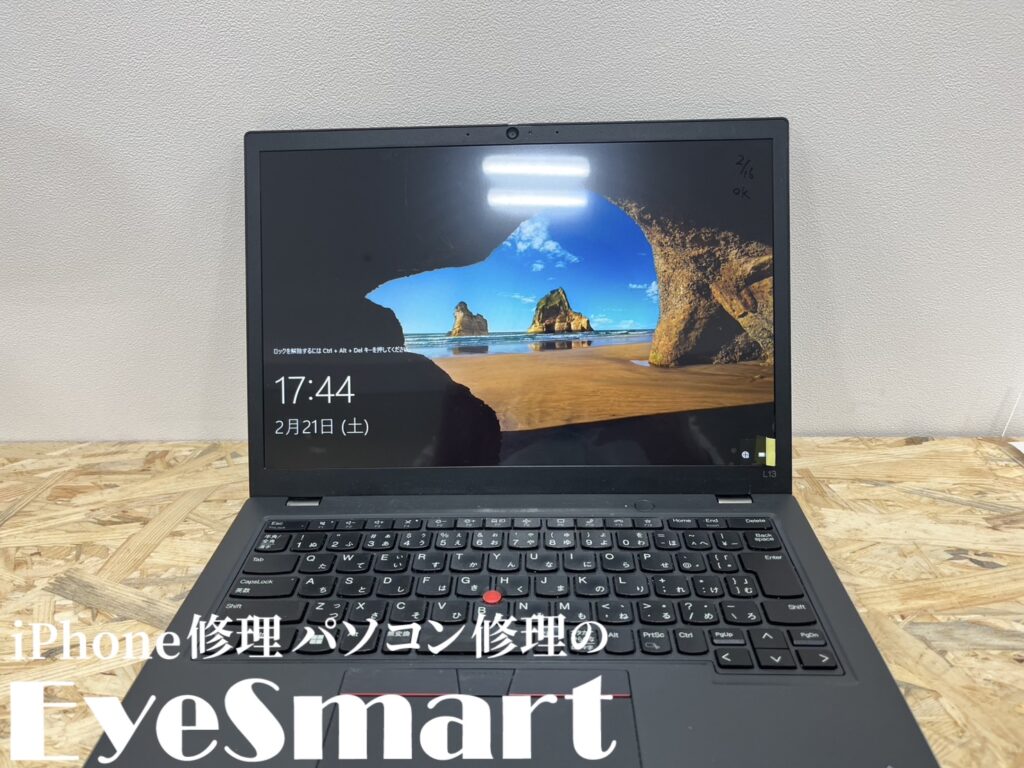
ThinkPad L13 Gen 4 液晶修理が完了したところ

💻 ThinkPad L13 Gen4 の液晶パネル交換 — 分解手順と注意点

ThinkPad L13 Gen4を使っていて、
液晶が割れた・ヒビが入った・表示不良が出た
そんな時の修理が「液晶パネル交換」です。

しかしThinkPadは分解工程が多く、
ヒンジやケーブル損傷のリスクもあります。
そこで今回は、
キーボード側から開ける手順

ヒンジ部分の分解

液晶周りの取り外し
まで、
実際の工程をもとにわかりやすく紹介します。

目次

✨ PCの故障、こんな症状ありませんか?(来店前のチェック)

  • 画面に線が入る
  • 画面が点いたり消えたりする
  • タッチ反応が変(タッチ対応モデル)
  • 表示が歪んだり色がおかしい

👉 これらは液晶パネル自体の破損や内部ケーブル断線が原因のことが多く、放置すると ヒンジ破損や基板損傷 にまで発展します。
🔧 液晶パネル交換の分解ポイント

①キーボード側の背面から開ける

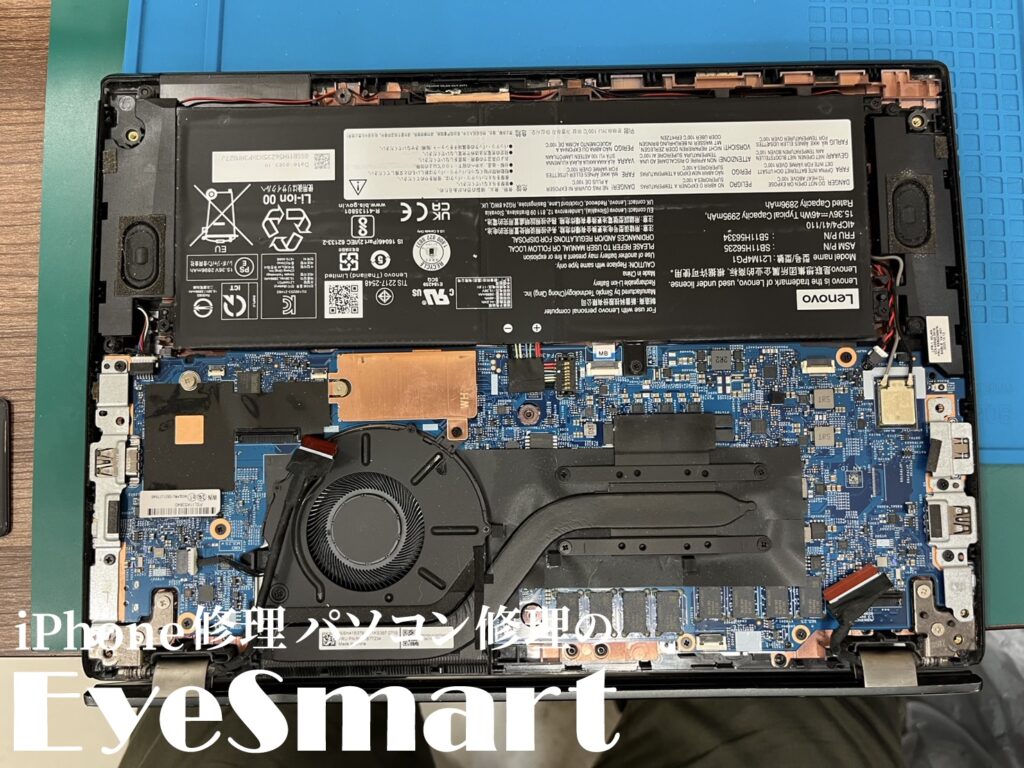
ThinkPad L13 Gen 4 背面パネルを取り外したところ

ThinkPad L13 Gen4は底面 → キーボード下側のフレーム順で開けます。
ネジは複数あるため、配置を間違えないトレイ管理が必須です。

  • 底面ネジを外す
  • パームレスト側の爪を慎重に外す
  • キーボード側を浮かせる

👉 コツ:ツメはプラスチックなので、一気に力を入れないこと。

②ヒンジ部分の分解

ThinkPad L13 Gen 4 画面をヒンジから取り外したところ

液晶パネルにアクセスするにはヒンジ部を分解します。

  • ヒンジカバーを外す
  • 上部パネルとケーブルを外す
  • ヒンジネジを丁寧に外す

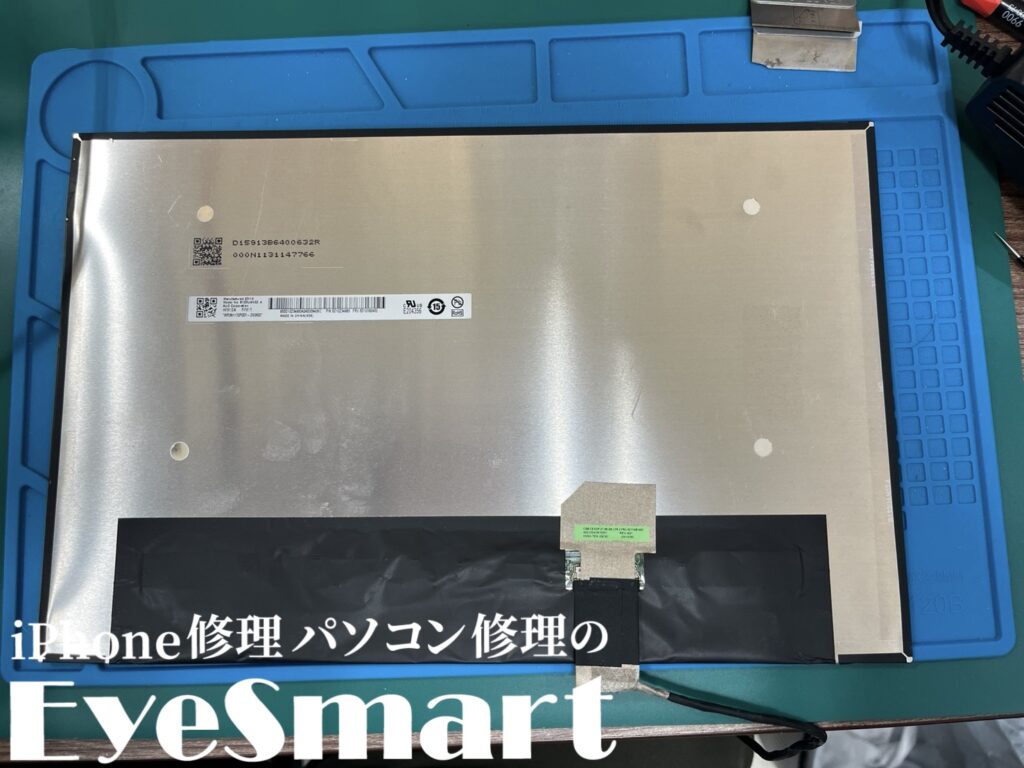
③画面の型番を確認する

ThinkPad L13 Gen 4 液晶の型番を確認するところ

画面交換を行う際は、類似する機種名でも世代によってパーツが異なる場合があるため、当店では必ず故障画面の型番を確認しております。
通常、事前にこの作業を行い、画面の型番が確認できたらパーツを発注、実際の修理着手という流れになることがほとんどです。
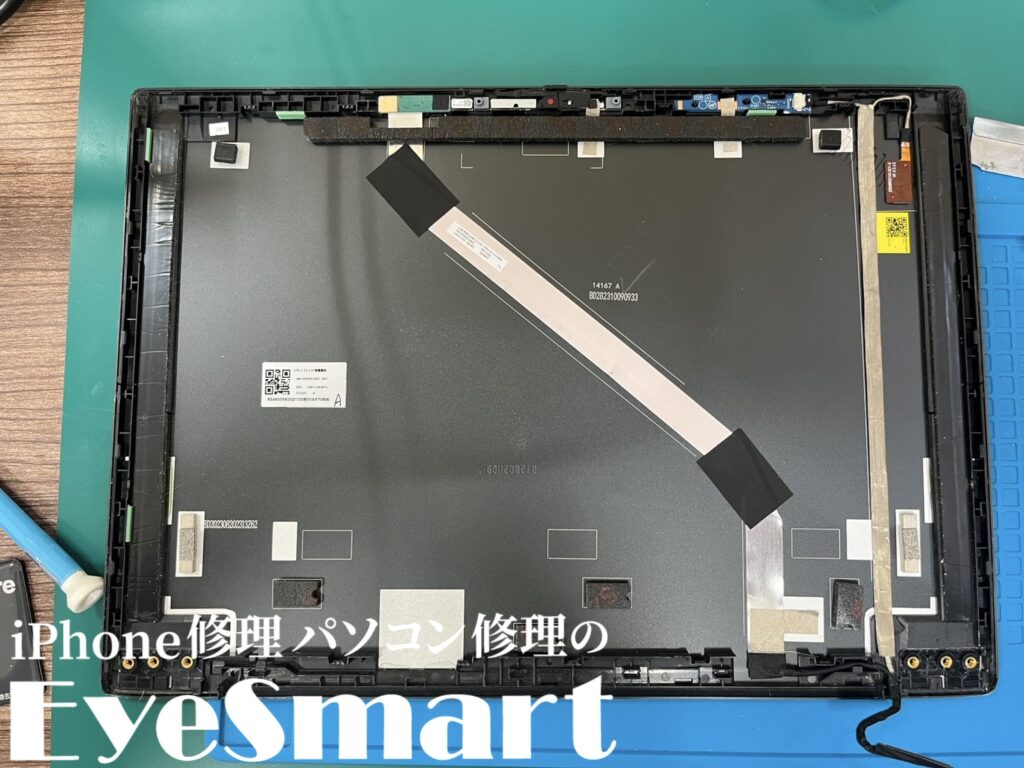
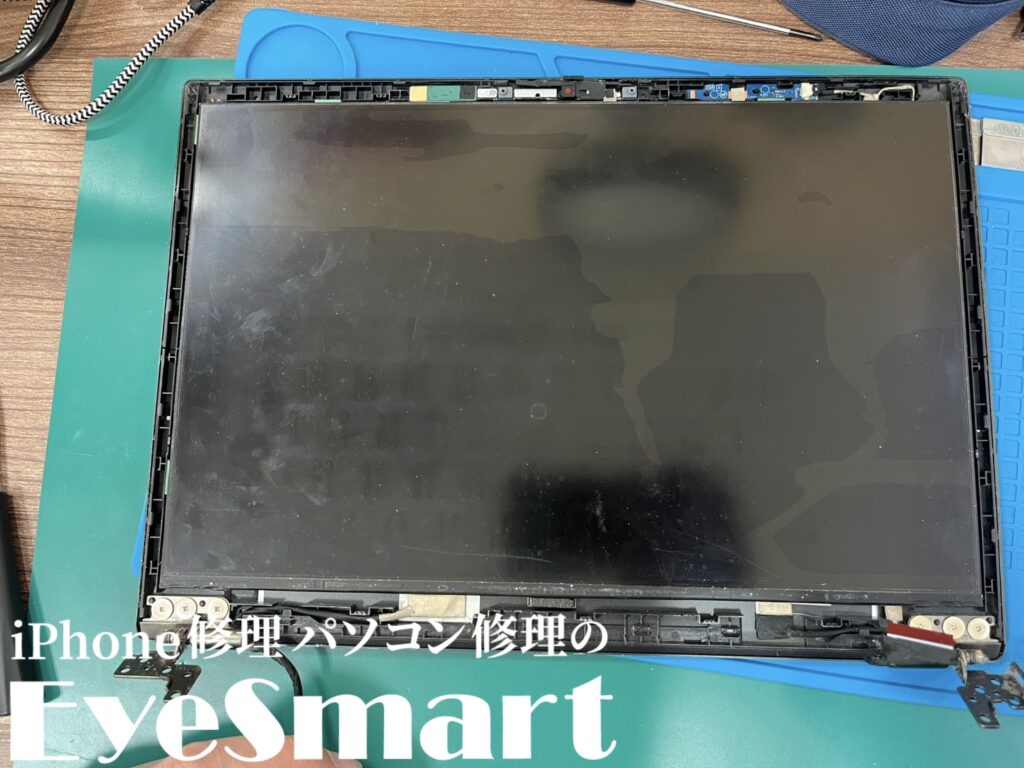
④液晶周りの分解

ThinkPad L13 Gen 4 画面を液晶をフレームから取り外す

パネルは枠(ベゼル)で固定されています。

  1. ベゼルを丁寧に外す
  2. 液晶パネルの固定ネジを外す
  3. 表示ケーブル(LVDS/eDP)を外す
  4. 古いパネルを取り外す

👉 液晶は衝撃に弱いので、必ず 柔らかい作業マット上で作業 します。

⑤修理後の動作確認をしっかりする

ThinkPad L13 Gen 4 液晶修理が完了したところ


PCの修理後は、以下の項目を必ず確認しています。

  • 充電が正常に行えるか
  • 電源ボタン・音量ボタンの反応
  • タッチパネル動作確認(対応機種のみ)
  • スピーカー音声出力
  • マイク・通話音声入力確認
  • カメラ映像確認(対応機種のみ)
  • ネットワーク接続(Wi-Fiなど)

問題がないことを確認してからお返しします。

📍 EyeSmartプレナ幕張・新都心店での修理メリット

  • 豊富なThinkPad分解実績
  • 液晶・ヒンジ・ケーブルを総合修理対応
  • 修理前に丁寧なリスク説明あり
  • 幕張・新都心エリアのアクセス良好
  • 修理後の動作チェックも標準実施

📌 最後に

ThinkPad L13 Gen4の液晶パネル破損は、見た目以上に内部ダメージを拡大する可能性があります。
自己分解で不安がある方や、確実に直したい方は、ぜひ EyeSmartプレナ幕張・新都心店 へお気軽にご相談ください。

よかったらシェアしてね!
  • URLをコピーしました!
目次