修理実績10,000件以上
関東全域サポートのパソコン修理専門店

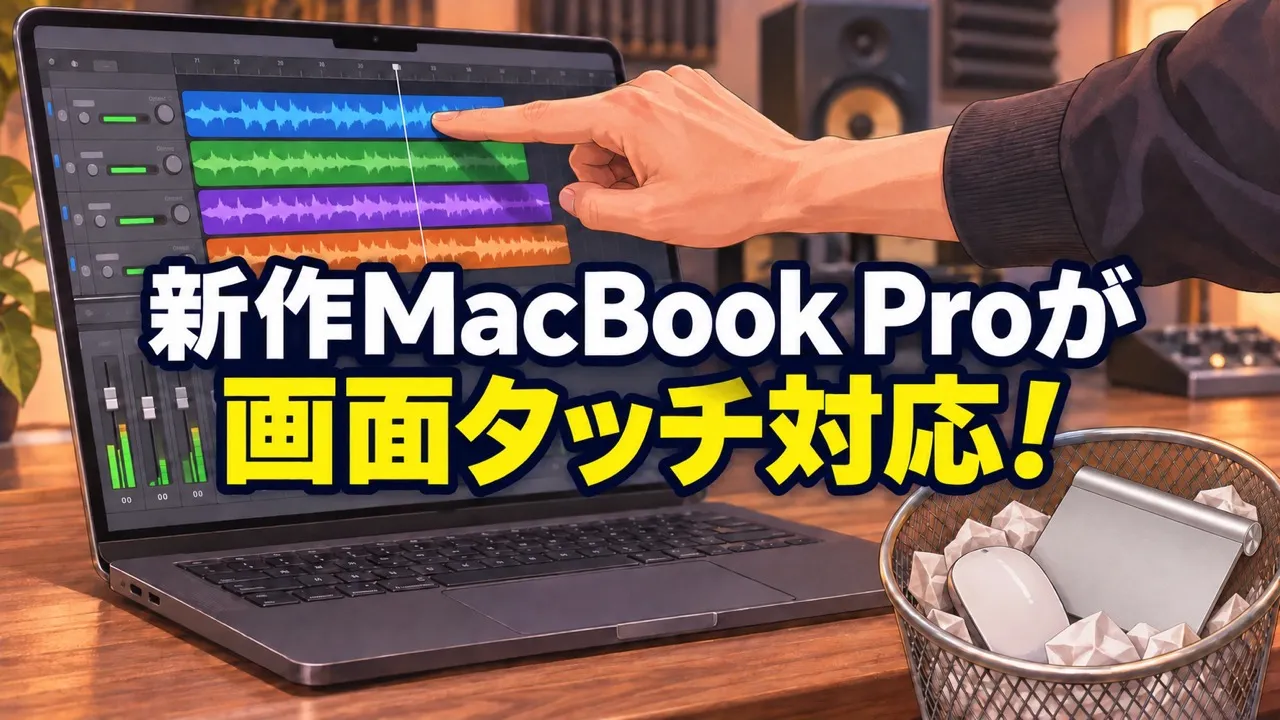
Appleが、画面を指で操作できるMacBook Proを初めて発表。日本は11月6日発売。Apple共同創業者スティーブ・ジョブズが、タッチ操作は腕が疲れるとして退けたのに、なぜ今になって採用したのでしょうか。
Appleが選んだのは、キーボードとトラックパッドを使いながら、指のほうが早い場面だけ画面に触れる使い方。新しい有機EL画面と本体の設計、制作アプリの対応がいよいよそろった。
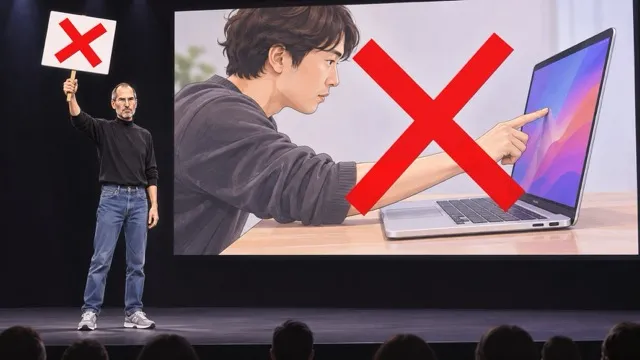
2010年10月、Appleの発表会「Back to the Mac」で、ジョブズは立てた画面に手を伸ばし続けると、腕が疲れると説明しました。Appleは実際にユーザーテストも行い、Macでは手元のトラックパッドで複数の指を使う操作を選びました。
この方針はその後も続きます。2016年に登場したMacBook Proの「Touch Bar」は、キーボードのすぐ上に置いた細長いタッチ画面。当時のマーケティング責任者フィル・シラーは、Macの小さなメニューやボタンは、カーソルで正確に選ぶことを前提にしているとも説明していました。腕の疲れと、指での押しづらさ。 この二つが、画面へのタッチを見送ってきた理由です。
Appleのジョン・ターナスCEOは、タッチを加えても本体が厚く、重くならないことを重視していたと話しています。
そこで転機になったのが、新しい有機EL画面。発光する層を二つ重ねるタンデムOLEDを採用し、タッチセンサーをパネルに直接組み込みました。タッチに対応しながら、14インチと16インチの両方で従来より薄く、軽くなっています。

使う人の習慣も変わりました。Appleのグレッグ・ジョズウィアック氏によると、iPhoneやiPadで画面に触れる操作に慣れ、Macでも同じように操作したいと考えるクリエイターがいます。写真を指で拡大したり、3Dモデルをその場で回したりするだけなら、手を伸ばすのは数秒。ジョブズが指摘した腕の疲れは今も残りますが、必要なときだけ触れるなら、便利さが上回る場面はあります。
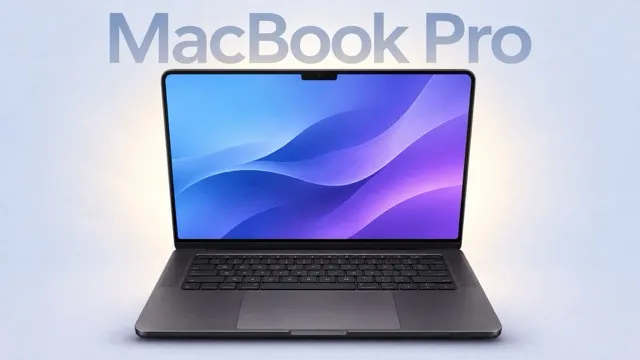
最初に上位のMacBook Proを選んだのは、指で触れるメリットを、映像や音楽などの具体的な作業で示せるからだと見ています。同じM5 Pro・M5 Maxでも、従来の画面を選べるようにしている点もヒント。高画質な画面を求める人に向けた大きな刷新に合わせて、タッチを導入したと考えると自然です。
Surface Laptopなど、画面を触って使えるWindows機が先にあったことも背景の一つ。乗り換えを考える人の選択肢にはなりますが、Apple自身が今回強調したのは、薄さや軽さを保ち、制作作業で役立つ形にできたことです。
見分けるポイントはチップ名よりディスプレイ名。今回タッチに対応するのは、「PROLED XDRディスプレイ搭載MacBook Pro」の4つの組み合わせです。日本では10月29日に予約が始まり、11月6日に発売されます。
| 画面サイズ | M5 Pro | M5 Max |
|---|---|---|
| 14インチ | 49万9,800円〜 | 76万9,800円〜 |
| 16インチ | 59万9,800円〜 | 82万9,800円〜 |
価格はApple発表の税込価格。同時期に発表された14インチのM6モデルは33万9,800円からで、画面はタッチ非対応の「Liquid Retina XDR」。同じM5 Pro・M5 MaxにもLiquid Retina XDR搭載モデルがあるので、注文時は「PROLED XDR」の表記を確認しましょう。
PROLED XDRでは、ミニLEDの従来画面に比べ、明るいものの周りに出る光のにじみを抑え、黒をより深く表現できます。HDRのピーク輝度は1,600ニトから2,000ニトに、コントラスト比は100万対1から1,000万対1に向上。P3に加えてAdobe RGBにも対応。印刷する写真の色を調整したり、HDR映像の明暗を確かめたりする人には、画面の進化そのものが選ぶ理由になります。
Apple Pencilは非対応で、画面を折り返してタブレットにする機構もありません。短い操作は指で済ませ、長い作業や細かな選択にはキーボードとトラックパッドを使う。この使い分けなら、腕を持ち上げたまま作業する時間も減らせます。
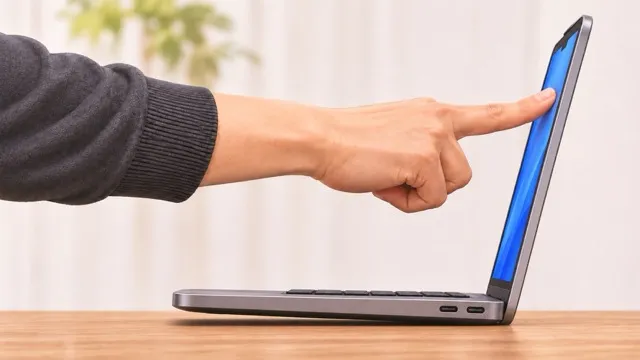
発表直後のXの返信や海外のMac系掲示板で繰り返し見かけたのは、トラックパッドで間に合う、腕が疲れそう、指紋や画面の揺れが気になるという声。デモを見て、小さいアイコンはカーソルのほうが早そうと感じた人もいます。日本の実機Q&Aにも、揺れやApple Pencil対応を尋ねる質問が寄せられました。
一方、iPadを使ったあとにMacの画面にもつい触ってしまう人や、使いたいときだけタッチを選べるなら歓迎という人も。ペンで描きたい人からは、Apple Pencil対応を求める声がありました。発売前の投稿を見た範囲でも、普段の操作や作業環境によって欲しい機能は分かれています。
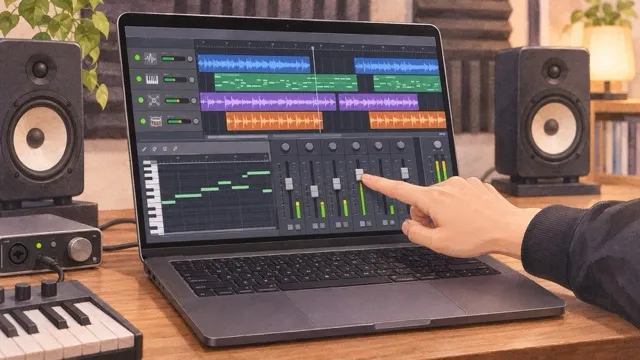
macOSは画面のタップをクリックに置き換えるので、既存アプリの多くで基本操作ができます。さらにAppleは、複数の指での操作などをアプリに組み込むための開発資料も公開。Canva、Notion、Adobe Lightroom、DaVinci Resolveなども、タッチを活用できるアプリとして挙げています。新設された画面上部のDynamic Islandでは、再生中の音楽をタップで一時停止するような短い操作もできます。