修理実績10,000件以上
関東全域サポートのパソコン修理専門店

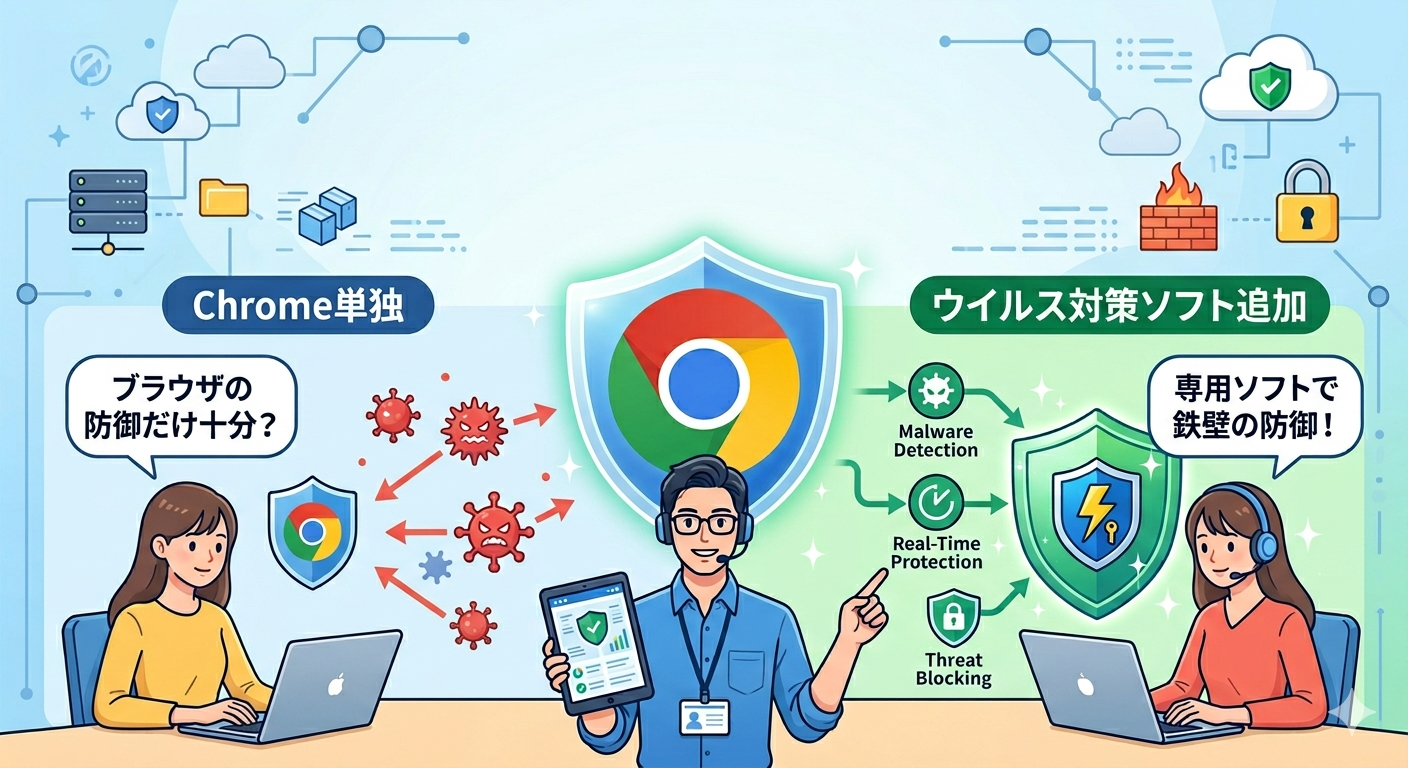
「ウイルス対策ソフトって、今でも必要ですか?」
店頭でもかなり多い質問です。
結論から言うと、人によっては必要。でも“とりあえず入れておけば安心”という時代は終わっています。
この認識のズレ、実はトラブルの原因になりやすいポイントです。
昔のパソコンはかなり無防備で、対策ソフトがないとほぼノーガードでした。しかし現在は違います。
代表的なブラウザである Google Chrome には、もともと次のような機能があります。
• 危険サイトへのアクセス警告
• 不審なダウンロードのブロック
• 拡張機能の安全チェック
つまり今は、侵入されてから防ぐのではなく、そもそも近づけない設計になっています。
見落とされがちですが、OS側のセキュリティも進化しています。
WindowsならMicrosoft Defender、MacならXProtect
これらは昔のような「おまけ」ではありません。
定期的なアップデートにより、一般的なウイルスやマルウェアには十分対応できるレベルです。
実際、日常利用だけなら標準機能だけで問題なく使えている人も多いのが現状です。
ただし重要なのはここです。
「だから何もしなくていい」わけではありません。ChromeやDefenderでも防ぎきれないのが、“人の操作”です。
例えば
こういったケースは完全には防げません。
つまり今のセキュリティは、「ソフト+使い方」で成立している、これが本質です。
現場目線で見ると、ここははっきり分かれます。
○不要なケース
• ネット閲覧・動画・通販が中心
• 怪しいリンクを開かない
• ソフトは公式サイトのみ
このタイプは標準機能+ブラウザで十分対応できます。
○推奨するケース
• フリーソフトや海外サイトをよく使う
• 家族など複数人で共有している
• 仕事データを扱う
• セキュリティに自信がない
このタイプはNorton 360 やESET Internet Securityのような総合対策ソフトが有効です。
理由はシンプルで、人のミスをカバーできる層が増えるからです。
現場で本当によくあるのがこの2つです。
「ソフトを入れてるから大丈夫」
→ 普通に感染します。クリック一発で終わるケースもあります。
「何もしてないのに感染した」
→ ほぼ確実に“何か操作しています”
(覚えていないだけです)
少し厳しめに言うと、今のトラブルの大半は使い方が原因です。
ここは現場で特に多い“リアルな事例”です。
・偽セキュリティ警告(サポート詐欺)
いきなり「ウイルスに感染しています!」と表示され、電話やクリックを誘導するパターン。
→そのまま操作すると不要なソフトのインストールや遠隔操作に繋がります。
・フリーソフトに紛れた不要プログラム
無料ソフトを入れたつもりが、広告ソフトや別のアプリも一緒に入るケース。
→その結果
・動作が重くなる
・広告が大量表示される
・設定が勝手に変わる
・メール添付・請求書系のファイル
「請求書」「重要書類」などそれっぽい件名で送られてくるファイル。
→開いた瞬間に感染するタイプもあります。
・偽アップデート通知
「Flashを更新してください」などの表示(※今はほぼ全て偽物)
→クリックするとマルウェアをダウンロードさせられます。
・USBメモリ経由
他人のUSBや古いデータをそのまま使うケース。
→企業・学校関係の持ち込みで意外と多いです。
共通しているのはひとつ。
“自分で操作してしまっている”こと。
ここが最大の落とし穴です。
どんなソフトより重要なのは、「怪しいものを怪しいと判断できるか」これに尽きます。
ここに自信がないなら、ソフトで補う。自信があるなら、標準機能でも十分。
それだけの話です。
この状態は、すでに影響を受けている可能性があります。
自己判断での対応は逆に悪化することもあるため注意が必要です。
パソコンの不調やウイルス感染は、初動対応で結果が大きく変わります。
これらはすべて“早めの判断”にかかっています。
EyeSmartでは、八千代〜千葉エリアで8年以上、累計10,000件以上のPC修理実績があります。
新品サードパーティ製やメーカー同等品を厳選し、古い機種では中古部品の移植にも対応可能です。
主要ノートPC・デスクトップPCのパーツを在庫しており、最短即日での修理にも対応。
作業時はほとんどの場合データを保持したまま進め、データ復旧のご相談も可能です。
また、マザーボード交換・液晶割れ・水こぼし・電子基板修理・ウイルス感染など、メーカーでは対応外となるトラブルも無料でご相談いただけます。
診断・簡易見積もりは無料の明朗会計です。
「気のせいかも」と放置せず、違和感の段階でご相談ください。
詳細は EyeSmart公式サイト(https://eyesmart.digital/)をご覧ください。