修理実績10,000件以上
関東全域サポートのパソコン修理専門店

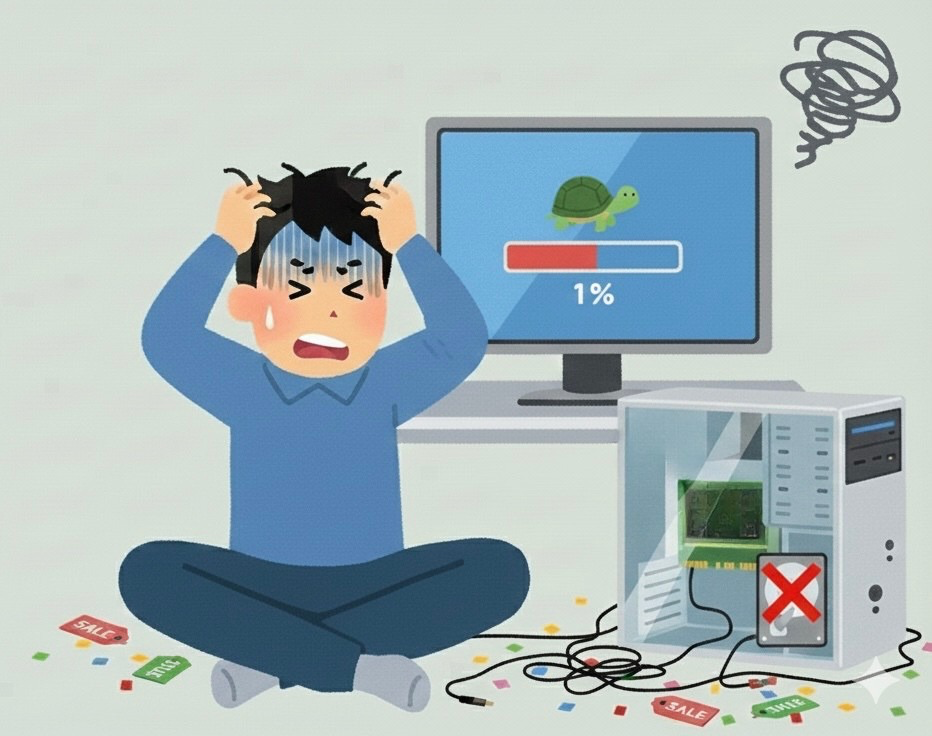
お正月の初売りやセールで、新しいパソコンを買った方も多いはず。でも「新品なのに遅い」「動作がもっさりしている」「初期不良かも?」と感じていませんか?
実はその遅さ、『初期不良ではなく“スペック不足”』が原因かもしれません。この記事では、新品PCが遅く感じる理由と、EyeSmartでできる対策についてわかりやすく解説します。
1. HDDモデルだった
セール品や型落ち品には、HDD(ハードディスク)搭載モデルが多く見られます。HDDは保存容量は大きいですが、読み書き速度がとても遅いため、Windowsの起動やアプリの動作に時間がかかりがちです。
最近の標準はSSD(ソリッドステートドライブ)。SSDに換装するだけで、起動時間が数分から数十秒に短縮されることも珍しくありません。
2. メモリ容量が少ない
最近のWindowsは、起動するだけでも多くのメモリを消費します。とくに4GB以下のメモリでは、複数のアプリを立ち上げた時にすぐに動作が重くなります。
最低でも8GB以上が快適に使うための目安です。安価なモデルほどメモリ容量が削られているので注意が必要です。
3. 不要なソフト(バンドルソフト)が多すぎる
初期状態でプリインストールされたソフトが多すぎて、動作を邪魔していることもあります。いわゆる「バンドルソフト」「体験版ソフト」「メーカー製のツール類」などです。
これらは削除して問題ないものも多く、整理することで動作が改善することがあります。
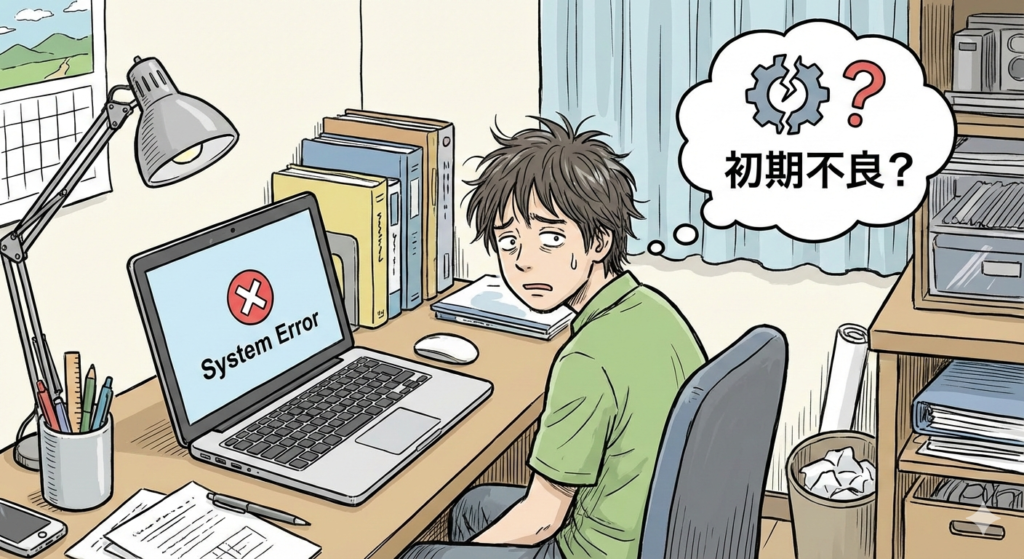
など、明らかなハードウェアの異常がある場合は、販売店やメーカーのサポートに初期不良交換を相談しましょう。
ただし、「遅い」「もっさりする」といった症状は性能不足による“仕様”のことも多いため、初期不良扱いにならないケースもあります。
もし「遅いけど交換できない…」「スペック不足をどうにかしたい」という場合は、EyeSmartにおまかせください。
「買い替えたばかりだけど使いにくい…」そんなお悩みも、最小限の予算で快適に使えるPCにアップグレードできます。
| 項目 | チェック内容 |
| ✅ストレージの種類 | HDDならSSDに付け替えて劇的改善 |
| ✅メモリ容量 | 4GB以下なら8GB以上への増設を検討 |
| ✅不要ソフトの有無 | 体験版ソフトやメーカー独自のツール(バックアップ系やサポート通知系など)をアンインストール |
| ✅初期不良の可能性 | 画面表示・キー操作・電源異常などは販売店へ相談 |
| ✅アップグレードの余地があるか | 修理店での増設・付け替えで解決するケース多数 |
EyeSmart(アイスマート)は、八千代〜千葉で8年以上・累計10,000件以上のPC修理実績を誇る修理専門店です。
初売りで手に入れたPCが「ちょっと使いにくい」と感じたら、お気軽にご相談ください。
詳細やご予約は、EyeSmart公式サイトをご覧ください。